Tutorial 7 von 48
Tisch-Designs, Porträts, Klänge und Animationen
Einsteiger 4 Min.
Wähle ein Tisch-Design oder lass Playcards eins aussuchen, sieh dir zu jedem Spieler ein Porträt an, erhalte passende Namen zu jedem Porträt und richte Klänge, Musik und Animationen ein.
Jeder Playcards-Tisch hat sein eigenes Aussehen. Diese Anleitung zeigt dir, wie Designs funktionieren, woher die Porträts kommen und wie du Klänge, Musik und Animationen anpasst.
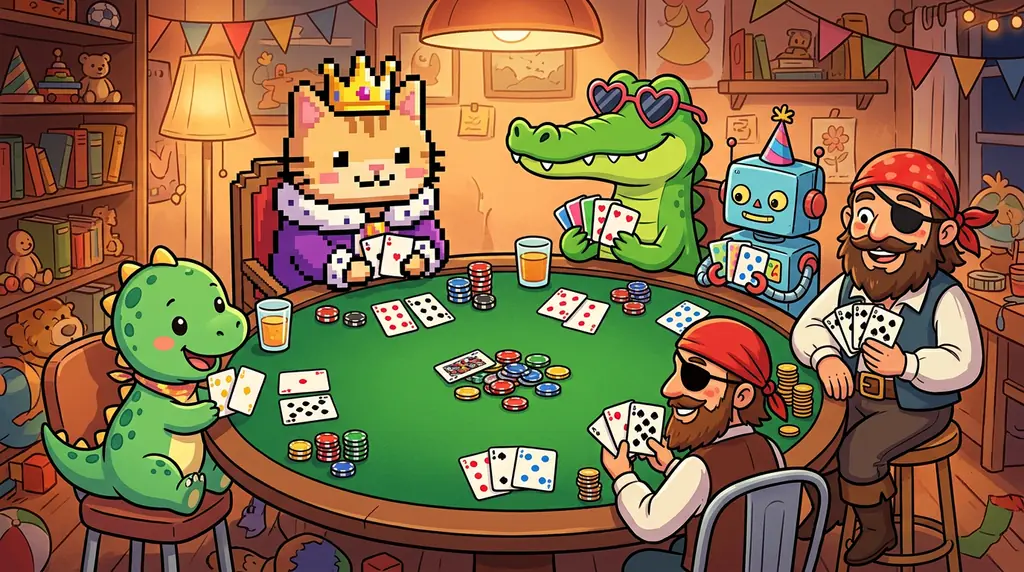
Ein Design pro Tisch
Wenn du ein Spiel einrichtest, wählt Playcards eines von 16 Designs für den Tisch aus: coole Leute aus den 80ern, 8-Bit-Katzen, Krokodile mit Sonnenbrillen, freundliche Roboter, Wikinger, Piraten, eine Raumschiffcrew, Pixelritter, Aquarellvögel, Film noir, Sockenpuppen, Dinosaurier, Samurai-Katzen, Märchen, Synthwave und Steampunk.
Ein Design verändert den ganzen Tisch auf einmal: das Bild hinter dem Tisch, die Kartenrückseiten, Papier, Rahmen und Eckbuchstaben der Kartenvorderseiten, den Filz, die Farbe des Geberchips, den Klang des Tisches und seine Hintergrundmusik. Das Bild hinter dem Tisch bleibt weich und blass, damit der Text darauf gut lesbar ist. Die Farben der Kartenfarben bleiben in jedem Design gut erkennbar, und die Farben unterscheiden sich weiterhin durch Form und Buchstaben.
Auf der Startseite zeigt Tisch-Design das Design des nächsten Tisches. Wähle Zufälliges Design für jeden Tisch oder ein Design, das dir gefällt; Neue Gesichter verteilt neue Porträts (und neue Namen für die Computerspieler), ohne sonst etwas zu ändern. Dieselbe Einstellung findest du unter Hilfe → Einstellungen; die Zeile darunter sagt dir, welchen Tisch sie ändert. Wenn du das Design dort änderst, während du auf diesem Gerät an einem Tisch spielst, wechselt der Tisch sofort – Kartenrückseiten, Filz, Porträts und Musik – und das Spiel läuft weiter. Auf der Startseite folgt der nächste Tisch sofort der neuen Einstellung.

Porträts und Namen
Jeder Platz bekommt ein eigenes Porträt aus dem Design des Tisches, und keine zwei Plätze teilen sich eines. Computerspieler erhalten einen Namen, der zu ihrem Porträt passt – die Samurai-Katze mit dem roten Helm heißt vielleicht Tora oder Akane, der alte Pirat mit der Augenklappe Grizzle, die Wikingerin mit den weißen Zöpfen Gudrun. Menschen behalten die Namen, die sie eingegeben haben.
Die Porträts reagieren auf das Spiel. Wer einen Stich gewinnt oder etwas wie „Mau“ ansagt, jubelt kurz; am Ende einer Runde jubeln die Gewinner, und die anderen ziehen ein mürrisches Gesicht. Zwischendurch atmet ein Porträt ab und zu, neigt den Kopf oder wippt ein wenig. Das sind reine Bilder: Bildschirmleseprogramme hören die Züge wie bisher, und es wird nichts zusätzlich angesagt.
Rund um den Tisch siehst du die Porträts mit den Namen: Du sitzt unten, die anderen Spieler sitzen in Spielreihenfolge um den Filz herum. Unter dem Porträt jedes anderen Spielers liegt dessen Hand als kleiner Fächer verdeckter Karten mit der Kartenrückseite des Tisches, sodass du auf einen Blick siehst, wer viele Karten hält und wer fast keine mehr hat; der Fächer wächst und schrumpft mit jeder Karte, die gespielt oder gezogen wird, und große Hände mit 13 oder mehr Karten überlappen sich enger. Es werden nur die Rückseiten gezeigt, nie die Vorderseiten. Ein Ring markiert den Spieler, der am Zug ist, ein kleiner U-Chip markiert den Geber, und kurze Sprechblasen zeigen, was ein Spieler gerade gesagt hat, etwa „passes.“ (passt.) oder „Re!“. Vor jedem Zug denkt ein Computerspieler zwei bis vier Sekunden nach: Eine kleine Denkt nach …-Blase mit hüpfenden Punkten sitzt über seinem Porträt, und das Porträt wiegt sich und schaut sich um. Ab und zu hebt ein nachdenkender Spieler eine seiner Karten ein wenig an und legt sie wieder zurück, als wäre er in Versuchung gewesen und hätte es sich anders überlegt. Diese Karte wird zufällig gewählt: Sie verrät nichts über die Karte, die der Spieler wirklich spielen wird. Wenn du lieber nicht warten möchtest, stelle Bedenkzeit des Computers unter Hilfe → Einstellungen auf Schnell (Online-Tische verwenden immer die natürliche Zeit). Bildschirmleseprogramme hören jeden Zug wie bisher in den Zugansagen, dazu einmal pro Zug „… is thinking…“ (… denkt nach …), und jedes Porträt hat eine Beschreibung.
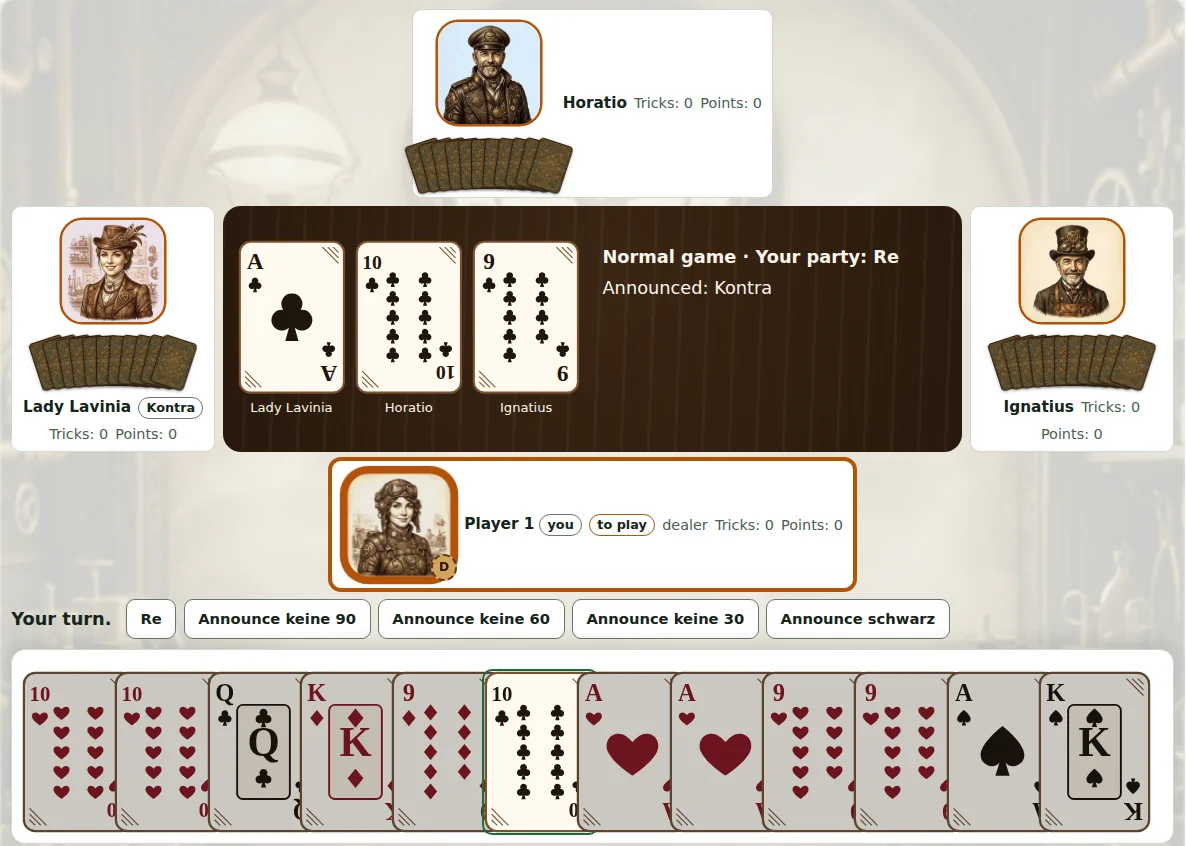
An einem Online-Tisch verteilt der Server das Design und die Porträts, sodass du und deine Freunde dieselben Gesichter und Namen seht. Über das Design entscheidet die Design-Einstellung des Gastgebers.
Klänge
Die Tischgeräusche sind kurze Aufnahmen, die mit ElevenLabs für Playcards erstellt wurden (Soundeffekte: ElevenLabs): ein Riffle-Mischen, Karten, die auf den Filz ausgeteilt werden (mehrere leicht unterschiedliche), eine Karte, die abgelegt, hingeknallt, geschoben oder umgedreht wird, ein eingesammelter Stich, Chips und Münzen, zweimal Klopfen auf den Tisch, eine kurze Fanfare für einen Sieg und ein komisches „wah-wah“ für eine Niederlage, ein Glockenton für eine neue Runde und ab und zu leises Fingertrommeln, während jemand nachdenkt. Sie werden einmal heruntergeladen, wenn zum ersten Mal ein Klang abgespielt wird; bis dahin und immer dann, wenn sie sich nicht laden lassen, erzeugt Playcards dieselben Klänge synthetisch. Ansagen, Chat-Reaktionen und der leise Glockenton, wenn du schon eine Weile am Zug bist, werden weiterhin live erzeugt, und jedes Design gibt ihnen einen etwas anderen Klang.
Die Spieler rufen außerdem in der Sprache des jeweiligen Spiels Ansagen, so wie man es an einem echten Kartentisch tut (Stimmen: ElevenLabs): „Mau!“ und „Mau-Mau!“, „Ich muss aussetzen.“, „Kontra!“ und „Re!“ bei Skat und Doppelkopf, „Ik toep!“ bei Toepen, „Бито!“ bei Durak, „Scopa!“, „¡Escoba!“, „Truc!“, „八切り!“ bei Daifugō, „Gin!“ und „Go fish!“ und mehr. Sechs Stimmen – drei Frauen und drei Männer, von jung bis älter – werden passend zu den Porträts auf die Plätze verteilt, sodass derselbe Spieler immer gleich klingt. Jede Ansage erscheint außerdem als Text in der Sprechblase des Spielers. Große Ansagen sind immer zu hören; Routineansagen wie „Passe.“ oder „Ich muss aussetzen.“ halten ein paar Sekunden Abstand, und am Ende einer Runde lacht, jubelt, stöhnt oder seufzt ein Spieler manchmal (dazu gibt es eine Beschriftung in deiner Sprache, etwa „(laughs)“ (lacht)). Mit der Bedenkzeit Schnell bleiben nur die Spielansagen übrig.
Jedes Design hat außerdem seine eigene leise Hintergrundmusik, eine komponierte Schleife von etwa einer Minute (Musik: komponiert mit ElevenLabs): warme Synthesizer für die 80er- und Synthwave-Tische, Chiptune für die 8-Bit-Katzen und Pixelritter, ein Seemannslied für die Piraten, Jazz zu später Stunde für Film noir, langsame Klangflächen für die Raumschiffcrew, Koto und Flöte für die Samurai-Katzen, ein Spieluhrwalzer für das Märchen und mehr. Jede Schleife geht nahtlos in ihren Anfang über, sie wird nur heruntergeladen, solange die Musik eingeschaltet ist und ein Tisch mit diesem Design auf dem Bildschirm ist, und sie wird kurz leiser, wenn die Sieges- oder Niederlagenmelodie spielt. Wenn sich ein Stück nicht laden lässt (zum Beispiel offline oder bei eingeschaltetem Datensparmodus), spielt Playcards stattdessen eine einfachere synthetische Melodie.
Klänge, Stimmen und Musik starten erst nach deinem ersten Klick oder Tastendruck auf der Seite und sind stumm, solange der Tab im Hintergrund ist. Am schnellsten schaltest du sie über die Werkzeugleiste stumm: Musik schaltet die Hintergrundmusik stumm und Soundeffekte die Tischgeräusche (Tasten M und E); drücke noch einmal, um sie wieder einzuschalten. Wenn du die Musik vor deinem ersten Klick stummschaltest, startet sie gar nicht erst. Unter Hilfe → Einstellungen schaltest du Klänge aus oder stellst die Lautstärke ein (zu Beginn 40 %), schaltest Musik aus oder stellst die Musiklautstärke ein (zu Beginn 30 %) und schaltest Stimmen aus oder stellst die Lautstärke der Stimmen ein (zu Beginn 60 %).
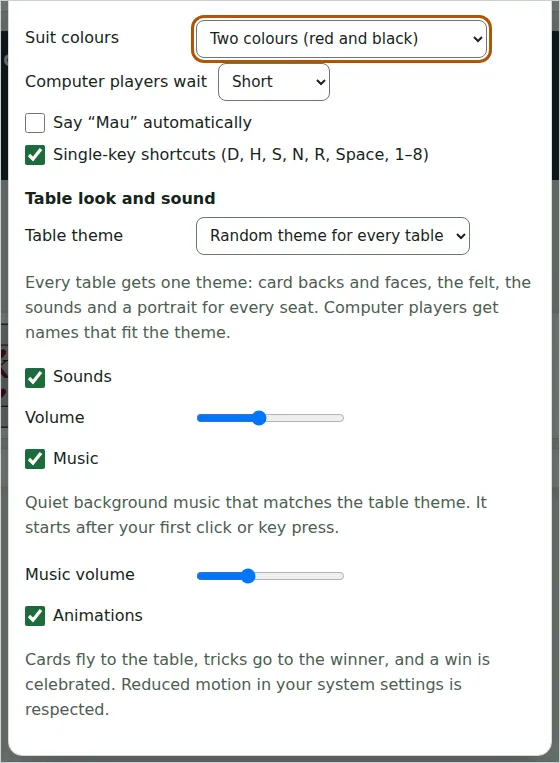
Animationen
Karten werden vom Stapel an die Plätze ausgeteilt, fliegen beim Ausspielen von einem Spieler in die Mitte, wandern zum Gewinner eines Stichs und drehen sich um, wenn sie aufgedeckt werden. Ein Sieg bekommt einen kurzen Konfettiregen. Die Karten bewegen sich in gemächlichem Tempo, sodass du jeder Karte folgen kannst; Animationsgeschwindigkeit unter Hilfe → Einstellungen schaltet auf Normal oder Schnell um.
Die Animationen bremsen das Spiel nie aus: Ein neuer Zug bricht sie einfach ab. Schalte sie mit Animationen unter Hilfe → Einstellungen aus. Der Tisch wächst mit deinem Fenster – Karten, Porträts und Plätze sind auf einem großen Bildschirm größer –, und Vollbild in der Werkzeugleiste (Taste F, mit Esc verlässt du es) blendet alles andere aus. Wenn dein System reduzierte Bewegung anfordert, werden neue Karten nur eingeblendet, es gibt kein Konfetti, die Porträts wechseln ihren Gesichtsausdruck ohne Bewegung, die Blase „Denkt nach …“ steht still, und niemand hebt beim Nachdenken eine Karte an (bei der Bedenkzeit Schnell bleibt dafür ohnehin keine Zeit).
Zum Speichern von Tischen und zu den Statistiken siehe Gespeicherte Tische, Statistiken und KI-Werkzeuge.
Bereit zum Ausprobieren?