Tutorial 5 van 48
Met vrienden spelen op één apparaat of online
Beginner 6 min
Geef één apparaat door met een privacyscherm, of open een onlinetafel, stuur de uitnodigingslink met de code van zes tekens en speel met vrienden ver weg.
Elk spel in Playcards kun je met mensen spelen in plaats van met computerspelers: op één gedeeld apparaat, of online, waarbij iedereen in zijn eigen browser speelt. Computerspelers kunnen elke plaats innemen die leeg blijft.

Op één apparaat
- Open het tabblad van het spel dat je wilt spelen.
- Kies onder Hoe wil je spelen? de optie Apparaat doorgeven (vrienden op dit apparaat).
- Zet onder Plaatsen elke plaats op Persoon of Computerspeler en typ de namen in.
- Druk op Kaarten delen.
Voor de beurt van iedere persoon worden de kaarten verborgen en staat er op het scherm Geef het apparaat door aan … De anderen kijken weg, de persoon die aan de beurt is drukt op …: laat mijn kaarten zien en speelt. Daarna verbergt het scherm de hand weer voor de volgende persoon.
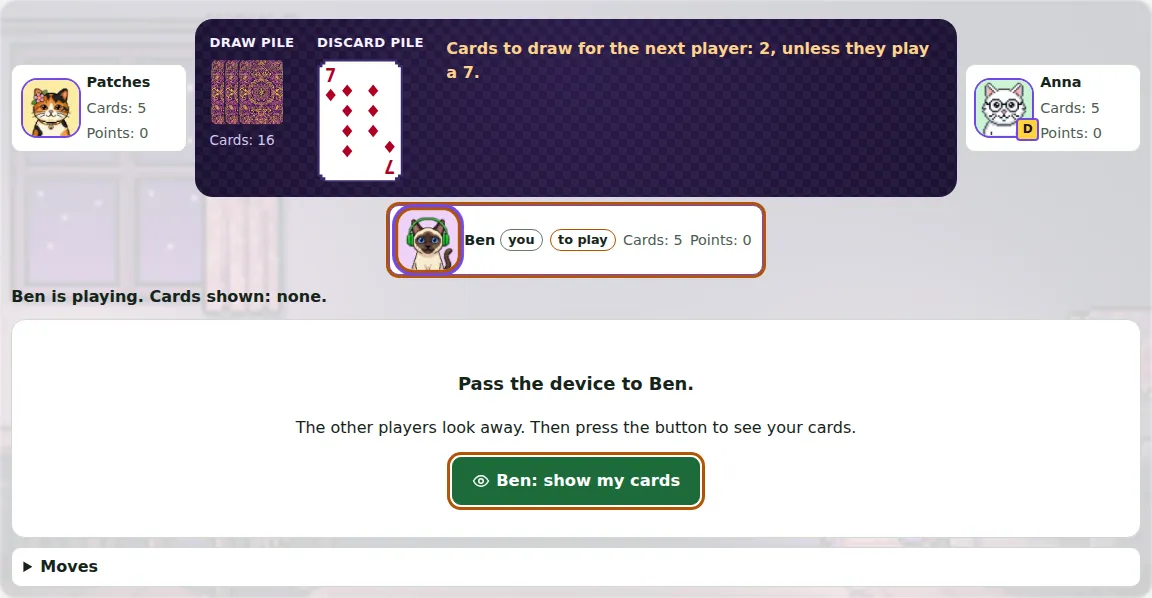
Bij Schlafmütze grijpt iedereen op hetzelfde toetsenbord: met de toetsen 1 tot en met 8 pak je een fiche voor plaats 1 tot en met 8.
Online met vrienden
De tafel openen
- Open het tabblad van het spel en kies Online met vrienden (uitnodigingscode).
- Typ Je naam aan tafel in. Een voornaam of bijnaam is genoeg; die wordt alleen getoond aan de mensen aan jouw tafel.
- Onder Plaatsen staat elke andere plaats standaard op Vriend (uitnodigen). Zet plaatsen die je aan de computer wilt geven op Computerspeler.
- Druk op Online tafel openen.
Playcards toont de Tafelcode (zes letters en cijfers, zoals K7QX3M) en een Uitnodigingslink. Druk op Link kopiëren en stuur hem via chat of e-mail.
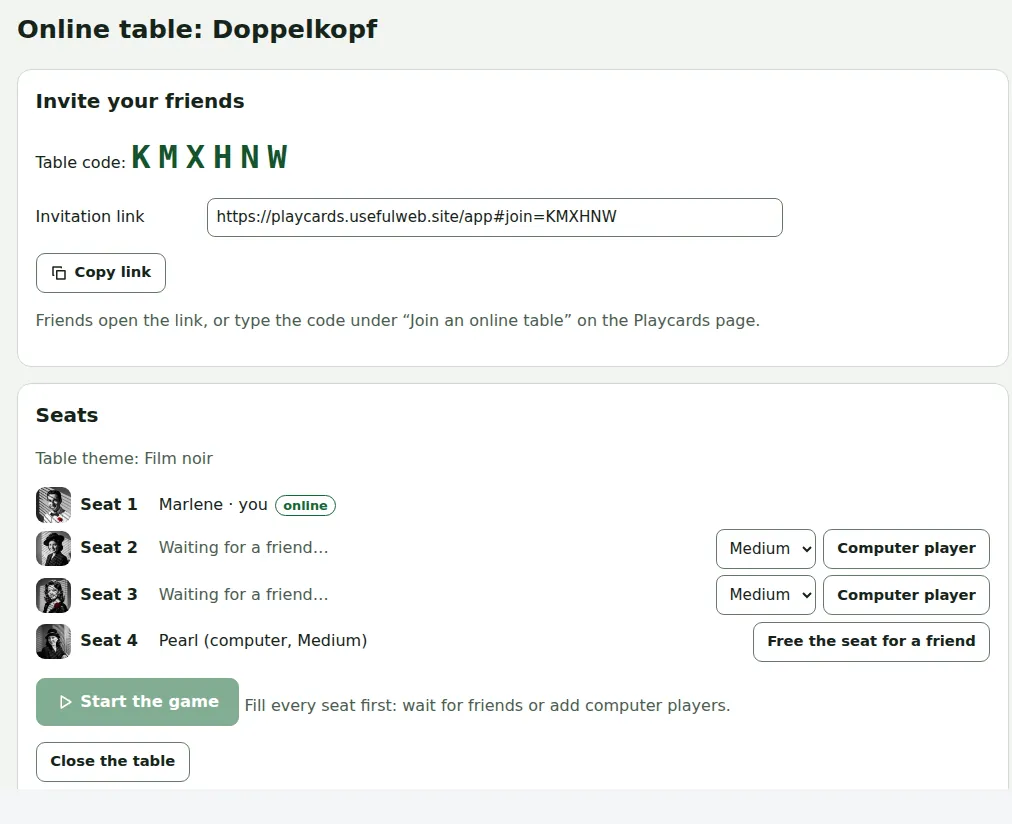
Aan een tafel deelnemen
Je vrienden openen de link, typen hun naam in en drukken op Plaats innemen. Zonder de link kunnen ze Playcards openen, naar Aan een onlinetafel deelnemen gaan, de zes tekens intypen en op Deelnemen drukken. Codes vermijden tekens die op elkaar lijken, zoals O en 0, zodat je ze makkelijk aan de telefoon kunt voorlezen.
Als alle plaatsen bezet zijn, drukt de host op Het spel starten. Kan een vriend toch niet meedoen, dan geeft de host de wachtende plaats aan de computer met de knop Computerspeler ernaast. Met Plaats vrijmaken voor een vriend wordt het weer een open plaats.
Tijdens het spel
De server deelt de kaarten en controleert elke zet, zodat niemand vals kan spelen door de pagina aan te passen. De browser van elke speler ontvangt alleen de kaarten die die speler mag zien: jouw hand komt nooit bij de andere browsers terecht.
Als je verbinding wegvalt, toont Playcards Opnieuw verbinden… en ga je verder waar je was. Je kunt het tabblad zelfs sluiten: open de uitnodigingslink opnieuw in dezelfde browser en je krijgt je plaats terug.
Zodra er twee mensen aan tafel zitten, opent Chat een kleine chat naast de tafel (op een telefoon opent de knop Chat in de werkbalk hem en zie je hoeveel nieuwe berichten er zijn binnengekomen). Schrijf maximaal 200 tekens of stuur een snelle reactie zoals 👍 of GG. Reacties spelen een kort geluid af als geluidseffecten aanstaan. Alleen mensen kunnen schrijven, computerspelers doen dat nooit. Wees aardig: de chat wordt niet gemodereerd, maar met Spelers verbergen verberg je de berichten van een speler op je scherm.
Met Tafel → Online tafel verlaten geef je je plaats aan een computerspeler. Als de host vertrekt, wordt de tafel voor iedereen gesloten.
Privacy
Onlinetafels bestaan alleen in het geheugen van de server: geen account, geen e-mailadres. Chatberichten gaan alleen naar de spelers aan jouw tafel, blijven samen met de tafel in het geheugen (de nieuwste 50) en worden nooit opgeslagen of gelogd. De tafel wordt verwijderd twee uur na de laatste zet, wanneer de host hem sluit of wanneer de server opnieuw opstart. De details vind je in het privacybeleid.
Volgende stappen
- Bekijk hoeveel spellen je hebt gewonnen: Opgeslagen tafels, statistieken en AI-tools.
Klaar om het te proberen?